Gunakan Android 5.0 atau lebih baru dan koneksi internet yang stabil.
Panduan resmi Cybertren
Mulai dari nol, langsung siap dipakai.
Panduan lengkap untuk memasang aplikasi, membuat akun organisasi, mengelola user, memakai halaman Staf dan absensi, membuat cocard QR, serta mengelola data dan kegiatan siswa.
Keduanya adalah identitas utama organisasi. Simpan di tempat yang aman.
Superuser dibuat saat pendaftaran dan dipakai untuk mengelola user lainnya.
Contoh tampilan
Kenali layar utama Cybertren
Tekan setiap panduan di bawah untuk membaca langkah detail. Contoh screenshot ini membantu mengenali posisi menu di aplikasi dan web.
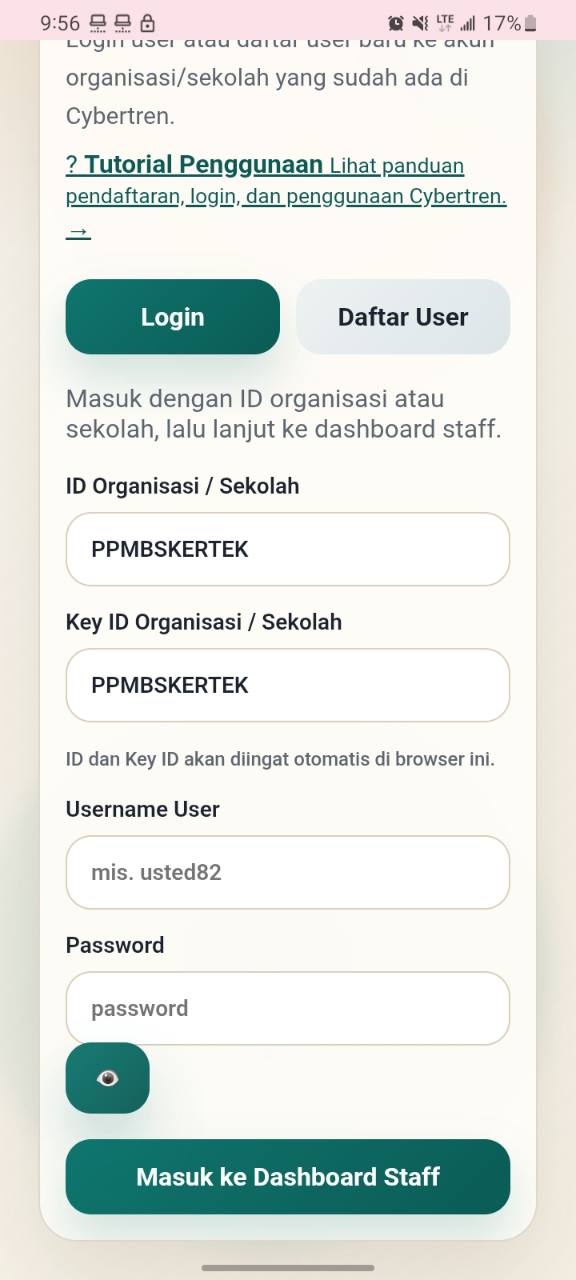
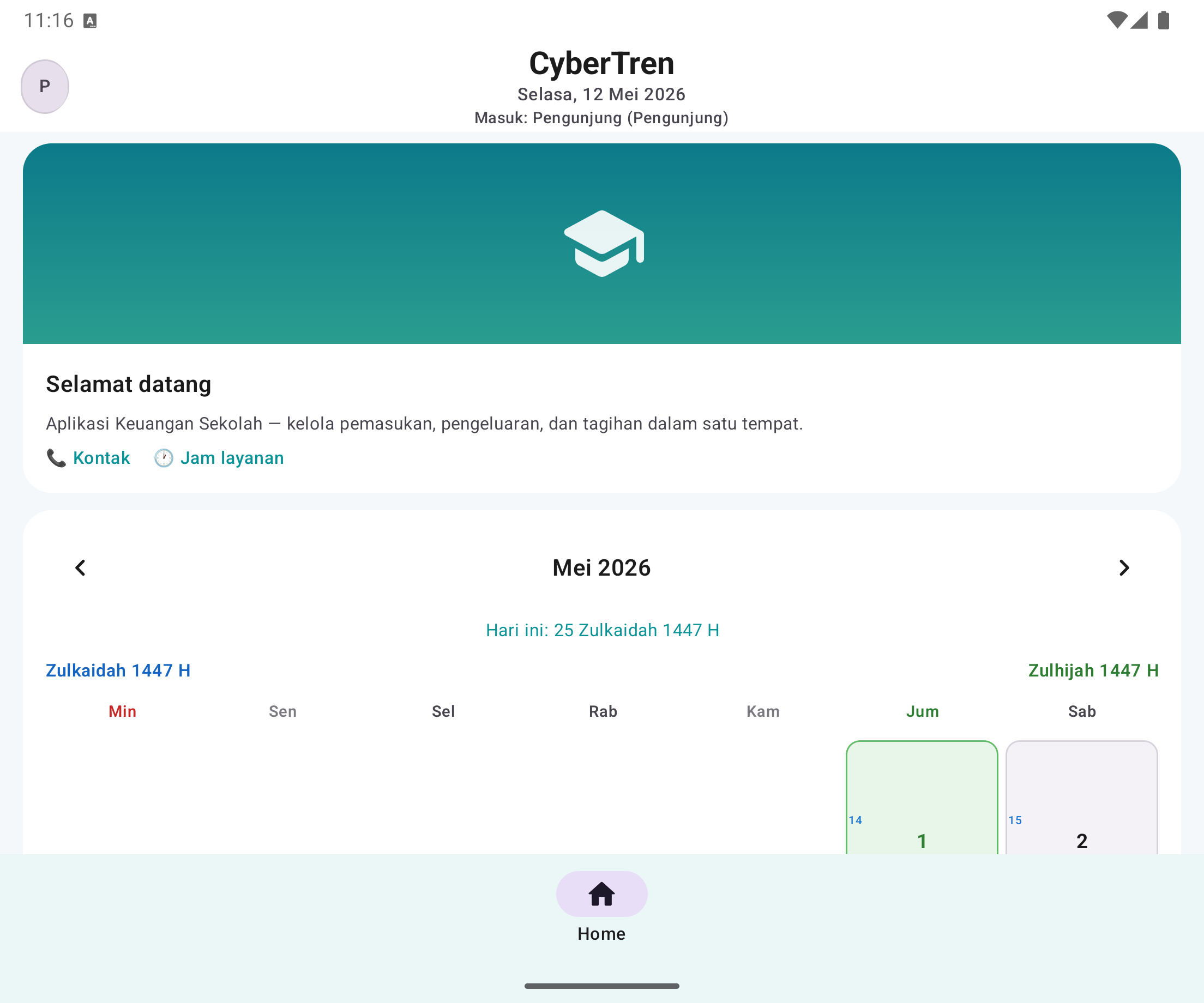
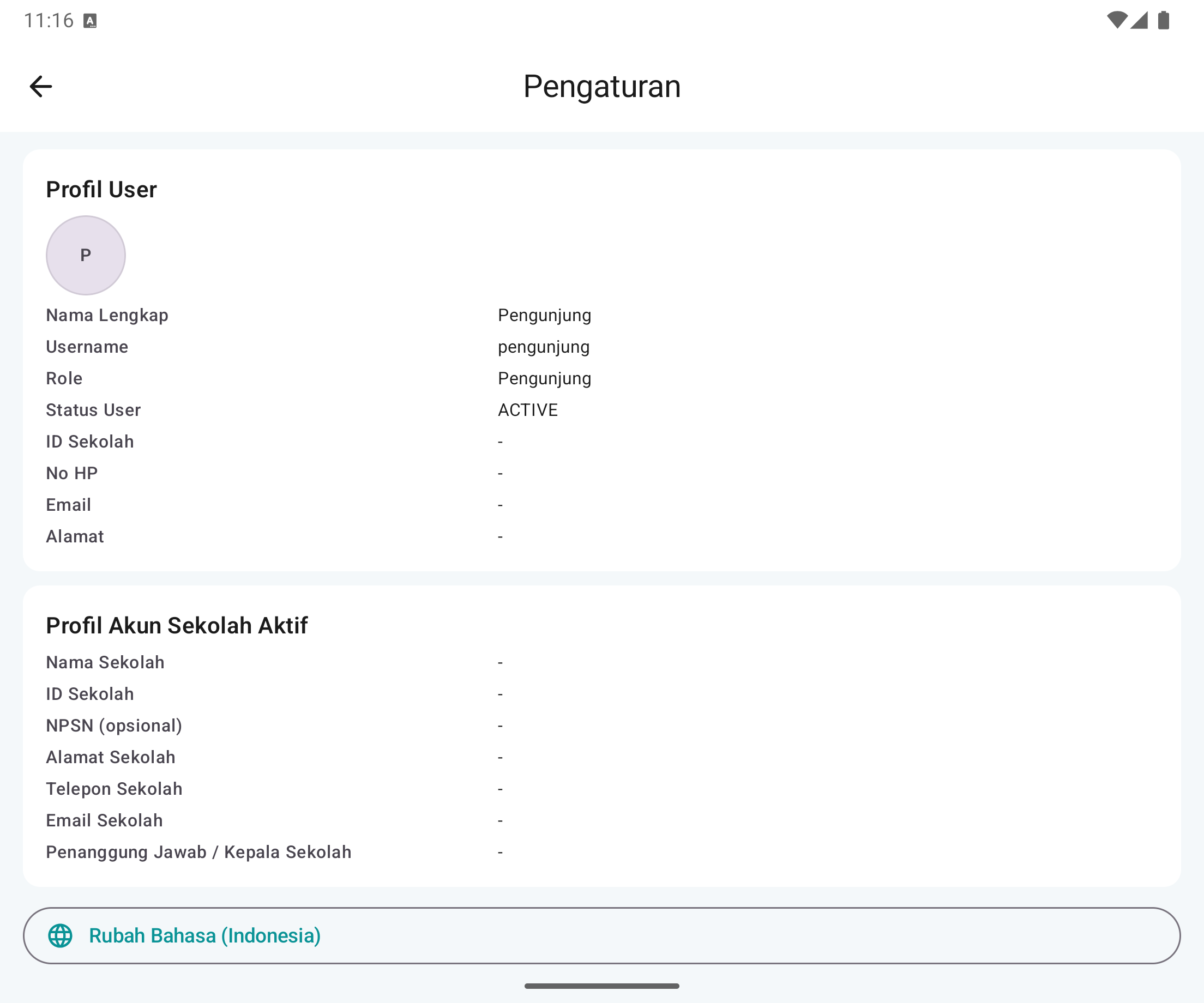
Langkah 1–6
Cara menggunakan Cybertren
Ikuti urutannya sekali saja. Setelah akun siap, penggunaan harian cukup login dengan user masing-masing.
1
Unduh dan instal APK
- Tekan tombol Download APK Android pada halaman ini.
- Buka file
cybertren-v1.0.4.apkdari folder Download. - Jika diminta, izinkan pemasangan aplikasi dari browser atau pengelola file yang digunakan.
- Tekan Instal, lalu buka Cybertren.
Jika update gagal karena konflik aplikasi
↓ Download APK sekarang
Pastikan data sudah tersinkron ke server atau sudah dibuatkan backup terlebih dahulu. Setelah itu, uninstall aplikasi Cybertren lama dari perangkat, lalu instal kembali APK Cybertren yang sudah diunduh. Login kembali menggunakan akun yang sama.
2
Buat akun organisasi atau sekolah
Pada layar akun Cybertren, tekan Buka Form Buat Akun.
- Pilih mode Education / Sekolah atau Business / Perusahaan.
- Isi nama lembaga, alamat, telepon, email, penanggung jawab, serta NPSN bila tersedia.
- Tentukan ID Organisasi yang mudah dikenali dan buat KeyID yang kuat.
- Pilih backend Otomatis Cybertren untuk penggunaan normal.
- Isi data user Superuser, lalu tekan Daftarkan Akun.
Penting: jangan sebarkan KeyID.
ID Organisasi boleh diketahui user, tetapi KeyID hanya diberikan kepada orang yang berwenang mendaftarkan atau mengelola akun.
3
Login ke akun organisasi
- Masukkan ID Organisasi dan KeyID yang dibuat sebelumnya.
- Tekan tombol login akun organisasi.
- Pastikan nama lembaga yang tampil sudah benar sebelum melanjutkan.
4
Login pertama sebagai Superuser
Gunakan username dan password Superuser yang dibuat pada saat pendaftaran organisasi. Setelah berhasil, dashboard akan menampilkan menu sesuai hak akses Superuser.
5
Daftarkan user tambahan
User dapat didaftarkan melalui portal web agar lebih mudah menggunakan keyboard komputer.
- Buka Cybertren Web → Daftar User.
- Masukkan ID Organisasi dan KeyID.
- Isi nama lengkap, role, username, password, nomor HP, email, dan alamat.
- Tekan Daftarkan User ke Akun Ini.
- Berikan username dan password kepada user yang bersangkutan secara aman.
6
Login user di Android atau web
Masukkan ID Organisasi, KeyID, username, dan password. User akan masuk dengan menu yang sesuai rolenya. Akun yang sama dapat digunakan pada aplikasi Android maupun portal web.
Buka Login Cybertren Web →Hak akses
Pilih role user dengan tepat
Menu yang terlihat mengikuti role dan profil akses yang diberikan.
Superuser
Pengelola utama akun, user, pengaturan, serta seluruh fitur lembaga.
Admin / Kepala
Mengelola operasional dan pemantauan sesuai kewenangan lembaga.
Bendahara
Mengelola transaksi, tagihan, kas, dan laporan keuangan.
Guru
Mengakses kebutuhan guru, absensi, dan fitur sekolah yang diberikan.
Karyawan
Mengakses fitur staf dan absensi sesuai profil akses.
User terbatas
Hak akses dapat disesuaikan kembali oleh Superuser atau admin.
Penggunaan harian staf
Panduan halaman Staf
Halaman Staf digunakan guru dan karyawan untuk mencatat kehadiran, kegiatan, KBM, presensi salat, melihat laporan, dan membuka slip gaji. Menu admin hanya tampil untuk akun yang memiliki kewenangan.
1
Buka halaman Staf
- Login memakai akun guru, karyawan, admin, kepala, atau Superuser.
- Dari Home, tekan menu Staf.
- Periksa nama, role, organisasi, tanggal, dan ringkasan kehadiran yang tampil.
Jika menu Staf tidak terlihat, minta Superuser memeriksa role dan profil akses akun Anda.
2
Catat absen masuk, pulang, atau aktivitas
- Tekan Absen Sekarang pada bagian atas halaman Staf.
- Pilih jenis absensi: Masuk, Pulang, atau Aktivitas/Tugas.
- Pilih status yang sesuai. Untuk aktivitas, pilih jenis kegiatan dan isi catatan kegiatan.
- Tekan tombol ambil foto, lalu izinkan akses kamera dan lokasi bila diminta.
- Periksa foto. Tekan OK untuk mengirim atau Ulang untuk mengambil foto kembali.
- Tunggu pesan bahwa absensi berhasil disimpan atau dikirim.
Absen masuk dan pulang masing-masing hanya dapat dicatat satu kali per hari. Gunakan jenis Aktivitas untuk kegiatan tambahan seperti mengajar, rapat, halaqoh, atau tugas lain.
Pastikan kamera, lokasi, dan internet aktif.
Foto dan lokasi membantu validasi kehadiran. Jika koneksi sedang terputus, jangan menutup aplikasi saat proses pengiriman masih berjalan dan lakukan sinkronisasi ulang setelah internet kembali stabil.
3
Isi presensi salat dan kegiatan KBM
- Presensi Salat: tekan menu presensi salat, pilih salat, status, tambahkan catatan bila perlu, lalu simpan.
- KBM: tekan menu KBM untuk masuk ke input absensi dan jurnal kegiatan belajar mengajar.
- Tugas: tekan menu Tugas, pilih jenis Aktivitas, lalu isi kegiatan yang dikerjakan.
4
Lihat daftar, heatmap, dan laporan absensi
- List Absen menampilkan data kehadiran staf dan status sinkronisasinya.
- Gunakan filter Hari Ini, Semua, Telat, atau Aktivitas untuk mempersempit data.
- Laporan Saya mengunduh laporan milik akun yang sedang login.
- Akun berwenang dapat mengunduh laporan semua staf atau laporan per user.
- Heatmap membantu melihat pola kehadiran staf dan presensi salat dalam rentang hari tertentu.
- Admin dapat melihat user yang belum absen, mengirim pengingat, dan mengekspor daftar belum absen ke CSV.
5
Buat cocard staf dengan QR
Fitur ini tersedia pada bagian Admin di halaman Staf.
- Pastikan data nama dan foto user sudah lengkap.
- Tekan Cocard.
- Pilih template bawaan atau tekan Upload Gambar Background untuk memakai desain sendiri.
- Pilih orientasi PNG: horizontal atau vertikal.
- Pilih orientasi PDF: horizontal, vertikal, atau keduanya.
- Pilih minimal satu user yang akan dibuatkan cocard.
- Ekspor sebagai PNG untuk file gambar per user atau PDF untuk dokumen siap cetak.
- Setelah selesai, pilih Buka atau Bagikan.
Background kustom hanya mengganti latar kartu. Nama, foto, identitas, dan QR user tetap dibuat otomatis oleh Cybertren.
6
Gunakan cocard untuk absen QR
- Pada akun admin/petugas, buka halaman Staf lalu tekan Scan QR.
- Pilih kamera depan atau belakang sesuai posisi perangkat.
- Arahkan kamera ke QR pada cocard staf hingga terbaca.
- Periksa pesan konfirmasi nama staf dan status pengiriman absensi.
- Dialog pemindai dapat tetap dibuka untuk memindai beberapa cocard secara berurutan.
QR hanya diterima jika cocok dengan user pada organisasi yang sedang aktif.
7
Pengaturan admin dan slip gaji
- Pengaturan: admin dapat memilih user lalu menentukan jam masuk dan jam pulang sebagai acuan tepat waktu atau terlambat.
- Gaji: tekan menu Gaji untuk membuka dashboard penggajian sesuai hak akses.
- Slip Gaji Saya: tekan periode slip untuk melihat pendapatan, potongan, gaji bersih, dan statistik absensi.
- Jika slip belum muncul, minta bendahara/admin memastikan slip telah dibuat dan disinkronkan.
Data dan kegiatan belajar
Panduan halaman Siswa
Halaman Siswa memiliki dua bagian utama: Data Siswa untuk pengelolaan biodata dan Absensi Siswa untuk KBM, laporan, halaqoh, serta setoran Tahfidz/Tahsin.
1
Kelola daftar siswa
- Dari Home, buka menu Siswa lalu pilih tab Data Siswa.
- Cari siswa menggunakan nama, NISN, atau NIK.
- Gunakan filter kelas untuk menampilkan siswa dari rombel tertentu.
- Tekan tombol + untuk menambah siswa baru.
- Isi data utama, alamat dan kontak, data orang tua/wali, serta data sekolah. Nama lengkap wajib diisi.
- Tekan Edit pada kartu siswa untuk memperbarui data atau ikon hapus untuk menghapus data.
2
Impor Excel dan ekspor data siswa
- Pada tab Data Siswa, tekan Import Excel. Tombol ini hanya tampil untuk akun yang memiliki akses impor.
- Tekan Pilih File Excel (.xlsx) lalu pilih file data siswa.
- Tekan Import dan tunggu ringkasan jumlah data berhasil serta gagal.
- Gunakan Export CSV Siswa bila ingin menyimpan salinan data siswa dalam format CSV.
Periksa NISN, NIK, nama, dan rombel sebelum impor agar data tidak ganda dan filter kelas bekerja dengan benar.
3
Input absensi dan jurnal KBM
- Pilih tab Absensi Siswa, lalu buka Input KBM.
- Tentukan tanggal, kelas, mata pelajaran, classroom bila diperlukan, dan jam pelajaran.
- Jika pilihan belum tersedia, gunakan tombol tambah untuk membuat kelas, mapel, classroom, atau nomor jam.
- Tandai status setiap siswa: H (Hadir), S (Sakit), I (Izin), atau A (Alpa). Gunakan Set semua H untuk mempercepat lalu ubah siswa yang tidak hadir.
- Isi jurnal KBM berupa materi, metode, catatan kelas, dan tindak lanjut.
- Pilih Simpan Draft untuk menyimpan lokal atau Simpan & Sinkron untuk langsung mengirim ke server.
- Jika sinkronisasi gagal, tekan Coba Lagi setelah koneksi internet stabil.
4
Baca laporan absensi siswa
- Buka tab Laporan pada halaman Absensi Siswa.
- Laporan per kelas merangkum jumlah Hadir, Sakit, Izin, dan Alpa.
- Laporan per siswa menampilkan rekap kehadiran masing-masing siswa.
- Laporan jurnal KBM dapat ditinjau berdasarkan mapel, kelas, guru, jam, materi, dan catatan.
- Periksa label Tersinkron atau Belum sync untuk memastikan data sudah terkirim.
5
Atur dan absen group halaqoh
- Buka Setting Halaqoh.
- Isi nama group, level, pembimbing/musyrif, target, periode, dan catatan.
- Pilih siswa yang menjadi anggota group lalu simpan.
- Buka Absensi Halaqoh, pilih group aktif, dan isi status kehadiran anggota.
- Simpan sebagai draft, lalu tekan Sinkron Sekarang untuk mengirim data.
6
Catat setoran Tahfidz atau Tahsin
- Buka tab Setoran.
- Pilih group halaqoh, lalu pilih siswa dari daftar anggota.
- Pilih kategori dan grade.
- Isi surah, rentang ayat atau halaman, serta nilai/score.
- Tekan Simpan Setoran dan pastikan catatan muncul pada daftar setoran.
Menu mengikuti role dan hak akses.
Guru dapat memakai fitur pembelajaran yang diberikan, sedangkan impor, penghapusan, pengaturan group, laporan lengkap, dan fungsi administrasi lain dapat dibatasi untuk admin atau Superuser.
Bantuan cepat
Jika mengalami kendala
APK tidak dapat diinstal
Aktifkan izin “Instal aplikasi tidak dikenal” untuk browser atau pengelola file yang membuka APK. Pastikan ruang penyimpanan cukup.
ID Organisasi atau KeyID ditolak
Periksa huruf, angka, dan spasi. Gunakan ID dan KeyID yang diberikan saat akun organisasi dibuat. Hubungi Superuser bila masih gagal.
Username atau password salah
Pastikan organisasi yang dipilih benar. Password bersifat sensitif terhadap huruf besar/kecil. Minta admin melakukan reset bila diperlukan.
User berhasil login tetapi menu terbatas
Itu biasanya mengikuti role atau profil akses user. Superuser dapat memeriksa dan memperbarui hak aksesnya.
Data belum muncul di perangkat lain
Pastikan internet aktif, gunakan akun organisasi yang sama, lalu jalankan sinkronisasi atau buka ulang aplikasi.
Kamera atau lokasi tidak aktif saat absen
Buka pengaturan aplikasi Android, izinkan akses Kamera dan Lokasi untuk Cybertren, lalu kembali ke halaman Staf dan ulangi proses absensi.
Menu Cocard atau Scan QR tidak terlihat
Kedua menu berada pada bagian Admin halaman Staf dan hanya tampil untuk akun yang memiliki akses pengelolaan absensi. Login sebagai admin/Superuser atau minta hak akses diperbarui.
Data KBM masih berstatus Belum sync
Pastikan internet stabil, buka kembali sesi KBM, lalu gunakan Simpan & Sinkron atau Coba Lagi. Jangan membuat sesi duplikat untuk tanggal, kelas, mapel, dan jam yang sama.
Siap mulai?
Pasang Cybertren dan buat akun pertama Anda.
APK release resmi tersedia langsung dari server Cybertren.